Cómo funciona el Bloqueo del álbum
Bloqueo del álbum (Album lock) es una función de privacidad para un solo álbum. Actívala, y las fotos de ese álbum se quedan ocultas detrás de un PIN hasta que alguien lo escriba — incluso si ya está dentro de tu cuenta usando la app.
Por qué la gente bloquea un álbum
No necesitas un motivo para bloquear un álbum, pero estos son los más comunes:
- Fotos personales sensibles que no quieres que aparezcan si alguien toma tu teléfono.
- Trabajo de clientes que aún no estás listo para compartir, o que es solo para ti.
- Contenido personal que prefieres mantener separado de tu biblioteca del día a día.
- Dispositivos compartidos — una tablet familiar, una computadora del negocio, una laptop que también usa tu equipo.
Bloquear un álbum no lo mueve ni lo esconde de tu lista de álbumes. Otras personas pueden ver que el álbum existe — simplemente no pueden abrirlo sin el PIN.
Dos formas de bloquear un álbum
FWDLink te da dos niveles de protección. Puedes usar uno, ambos o ninguno:
| Qué hace | |
|---|---|
| Requerir desbloqueo para abrir | Pide tu PIN antes de mostrar las fotos en la app. Rápido y sencillo — bueno para la privacidad del día a día. |
| Álbum cifrado / bloqueado | Cifra las fotos en tu propio dispositivo (cifrado AES-256) antes de subirlas. Nadie — ni siquiera FWDLink — puede leerlas sin tu frase de paso. |
Piensa en Requerir desbloqueo como una puerta con llave — evita que la app muestre las fotos hasta que escribas tu PIN. Piensa en el cifrado como una caja fuerte — las fotos mismas quedan revueltas, así que son solo almacenamiento privado (sin compartir ni vender acceso mientras esté activo).
Cómo bloquear un álbum
- Abre el álbum desde tu biblioteca.
- Toca el icono de candado en el álbum.
- En el menú Bloqueo del álbum que se abre, activa Requerir desbloqueo para abrir.
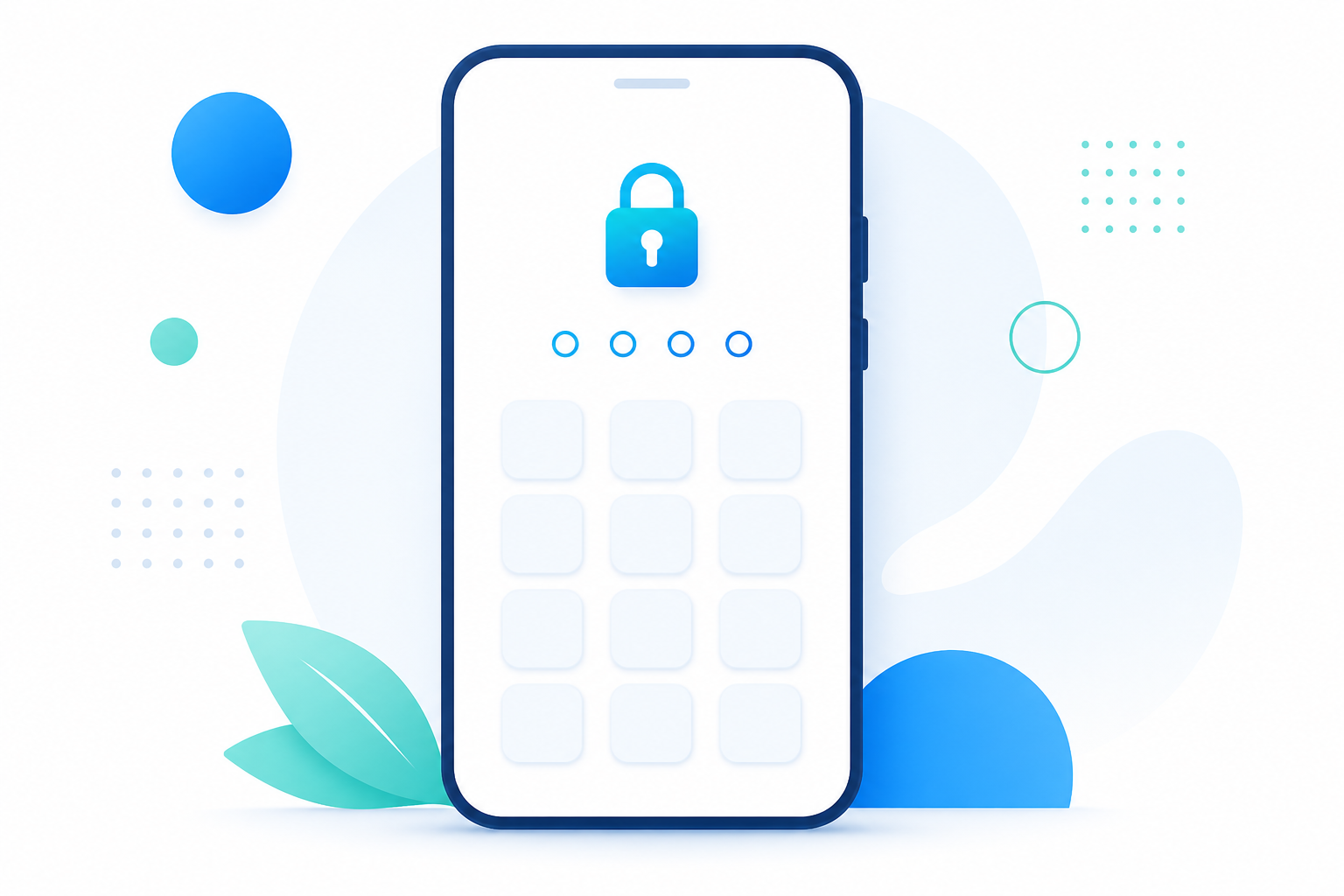
- Si nunca has creado un PIN, se te pedirá que crees uno primero (4–6 dígitos, en Ajustes de la cuenta → App Lock).
- Listo — la próxima vez que alguien abra este álbum en la app, necesitará tu PIN.
¿Quieres la protección más fuerte? En ese mismo menú, toca Activar cifrado en Álbum cifrado / bloqueado, elige un nivel de seguridad y confirma con tu PIN o una frase de paso personalizada. Esto deja el álbum solo para almacenamiento privado — mira las preguntas frecuentes abajo para saber qué significa eso para compartir.
Cómo desbloquear y ver un álbum bloqueado
- Abre el álbum como siempre.
- Verás un aviso de Desbloquear álbum en lugar de las fotos.
- Escribe tu PIN (o tu frase de paso, si el álbum está cifrado).
- Las fotos aparecen con normalidad — hasta que cierres el álbum o salgas de la app, momento en el que se vuelve a bloquear.
Cómo quitar el bloqueo
- Abre el álbum y desbloquéalo con tu PIN.
- Toca de nuevo el icono de candado, o toca Abrir ajustes completos de bloqueo para más espacio.
- Desactiva Requerir desbloqueo para abrir — el aviso de PIN desaparece para este álbum.
- Si el álbum también está cifrado, toca Quitar cifrado… y confirma. Tus fotos se descifran en tu dispositivo y se guardan de forma normal otra vez.
Quitar el bloqueo solo afecta a este álbum. El resto de tu biblioteca se queda exactamente igual.
¿Qué pasa con los enlaces FWD que ya compartiste desde un álbum bloqueado?
Esta es la parte que más preocupa, así que aquí está la respuesta sencilla:
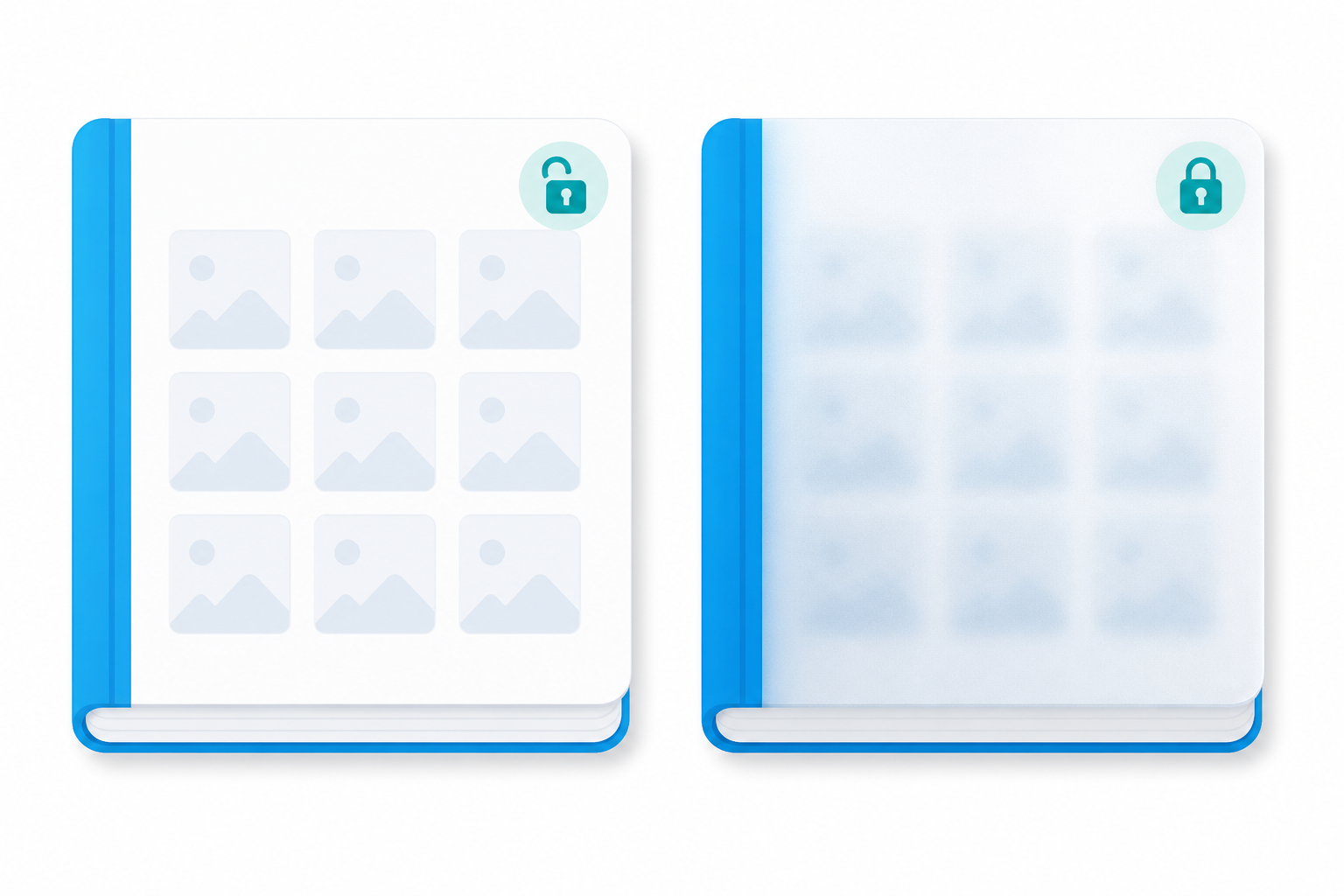
- Activar Requerir desbloqueo para abrir no cambia ningún enlace que ya hayas enviado. Cualquiera con ese enlace lo sigue abriendo igual que antes, con la contraseña o reglas de acceso que le pusiste al enlace. El PIN solo protege el álbum dentro de la app — es una capa separada de tus enlaces compartidos.
- Activar el cifrado es distinto. Mientras un álbum está cifrado, no puedes crear enlaces nuevos desde él, y compartir/monetizar ese álbum se apaga. Si ya tenías enlaces desde antes de cifrarlo, cifrar no elimina de forma retroactiva un enlace ya compartido, pero no podrás gestionar más compartidos en ese álbum hasta que quites el cifrado.
En resumen: Requerir desbloqueo es sobre la app. El cifrado es sobre compartir.
Preguntas frecuentes
¿Qué pasa si olvido mi PIN? No hay problema. En la pantalla de desbloqueo, toca ¿Olvidaste el PIN?, confirma con la contraseña de tu cuenta y crea un PIN nuevo. Si el álbum también está cifrado con Privacidad máxima, perder tu frase de paso significa que FWDLink no puede recuperar esas fotos por ti — esa es la contrapartida del nivel de privacidad más fuerte. Los álbumes cifrados con Cifrado recuperable normalmente se pueden recuperar con un código de verificación por email.
¿Bloquear un álbum afecta a los enlaces FWD que ya compartí? No, si solo usaste Requerir desbloqueo para abrir — tus enlaces ya compartidos siguen funcionando igual, con su propia contraseña o reglas de acceso. El cifrado es lo que limita compartir (ver arriba): mientras esté cifrado, ese álbum es solo almacenamiento privado.
¿Puedo seguir compartiendo un álbum bloqueado? Sí, si solo activaste Requerir desbloqueo para abrir — puedes crear y gestionar enlaces compartidos con normalidad. Si también activaste el cifrado, no — compartir y monetizar se apagan para ese álbum hasta que quites el cifrado.
Guías relacionadas
- Configurar App Lock (PIN y biometría)
- Álbumes cifrados: Privacidad máxima vs Recuperable
- Olvidé el PIN, no puedo desbloquear y recuperación
- ¿Qué es la bóveda privada y App Lock?
Solución de problemas
No veo el icono de candado en mi álbum Asegúrate de ser el dueño del álbum y busca el control de candado en la pantalla de detalles.
Me pide crear un PIN antes de poder bloquear el álbum Ve a Ajustes de la cuenta → App Lock, crea un PIN de 4–6 dígitos y vuelve a intentarlo.
Un enlace compartido se sigue abriendo sin pedir mi PIN Es lo esperado. Los enlaces compartidos usan su propia contraseña o reglas de acceso — son independientes del PIN dentro de la app.
No puedo compartir ni vender acceso después de activar el cifrado También esperado — los álbumes cifrados son solo almacenamiento privado. Desbloquea el álbum y usa Quitar cifrado… para volver a compartir con normalidad.
¿Más ayuda? Consulta el Centro de ayuda o Contacta a soporte.