FWDLink
Reservas
Que elijan horario en la página que ya compartes
Pon reservas en fwdlink.com/tu junto a tu trabajo y servicios. El visitante pide un horario; confirmas en Negocio → Reservas — misma marca, mismo cliente cuando el trabajo sigue al CRM.
Bloque de reservas · Confirmación en el espacio · Liga a clientes CRM
El problema
“¿Qué horarios te sirven?” mata el impulso
Los DMs se amontonan. Los mensajes se cruzan. Alguien reserva el día equivocado. Tu agenda vive en una app y tu portafolio en otra — cada cliente nuevo empieza de cero.
La solución
Una página. Disponibilidad real. Confirmada en tu espacio.
Añade un bloque de reservas a tu FWDLink público. Define servicios y disponibilidad en Negocio → Reservas. Confirma citas donde ya corres leads y trabajos — no en una isla de calendario aparte.
Cómo encaja
Las reservas viven en el mismo enlace que tu prueba
Álbumes, servicios y una ventana reservable comparten una URL. El cliente ve por qué reservar — y elige horario sin salir de tu marca.
Configuración
De la disponibilidad a la visita confirmada
Cuatro pasos — sin un segundo producto de reservas.
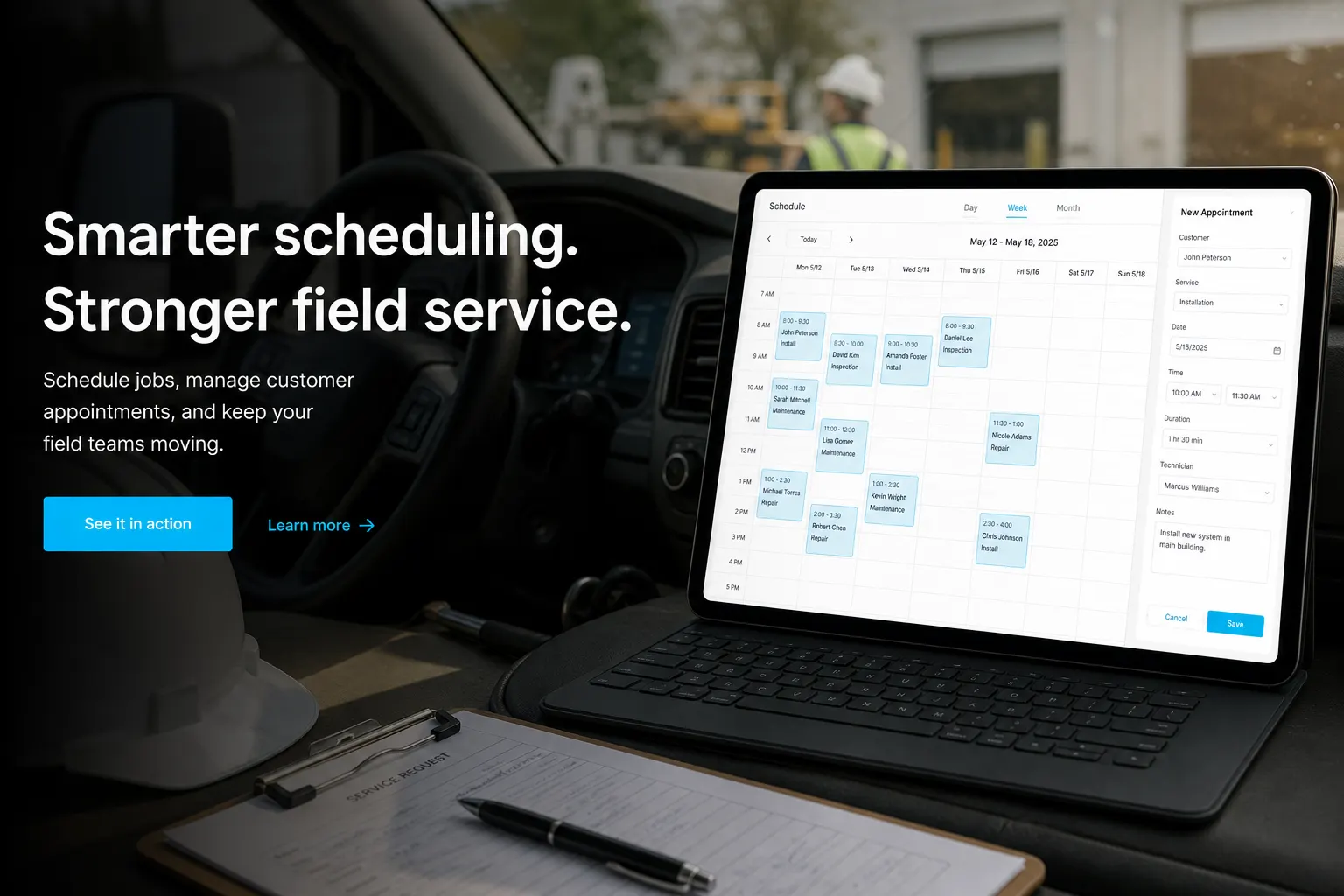
01
Define servicios y disponibilidad
Abre Negocio → Reservas. Define qué pueden pedir y cuándo estás disponible.
02
Añade un bloque de reservas
Pon reservas en tu página pública junto a galerías, enlaces o Cotizar.
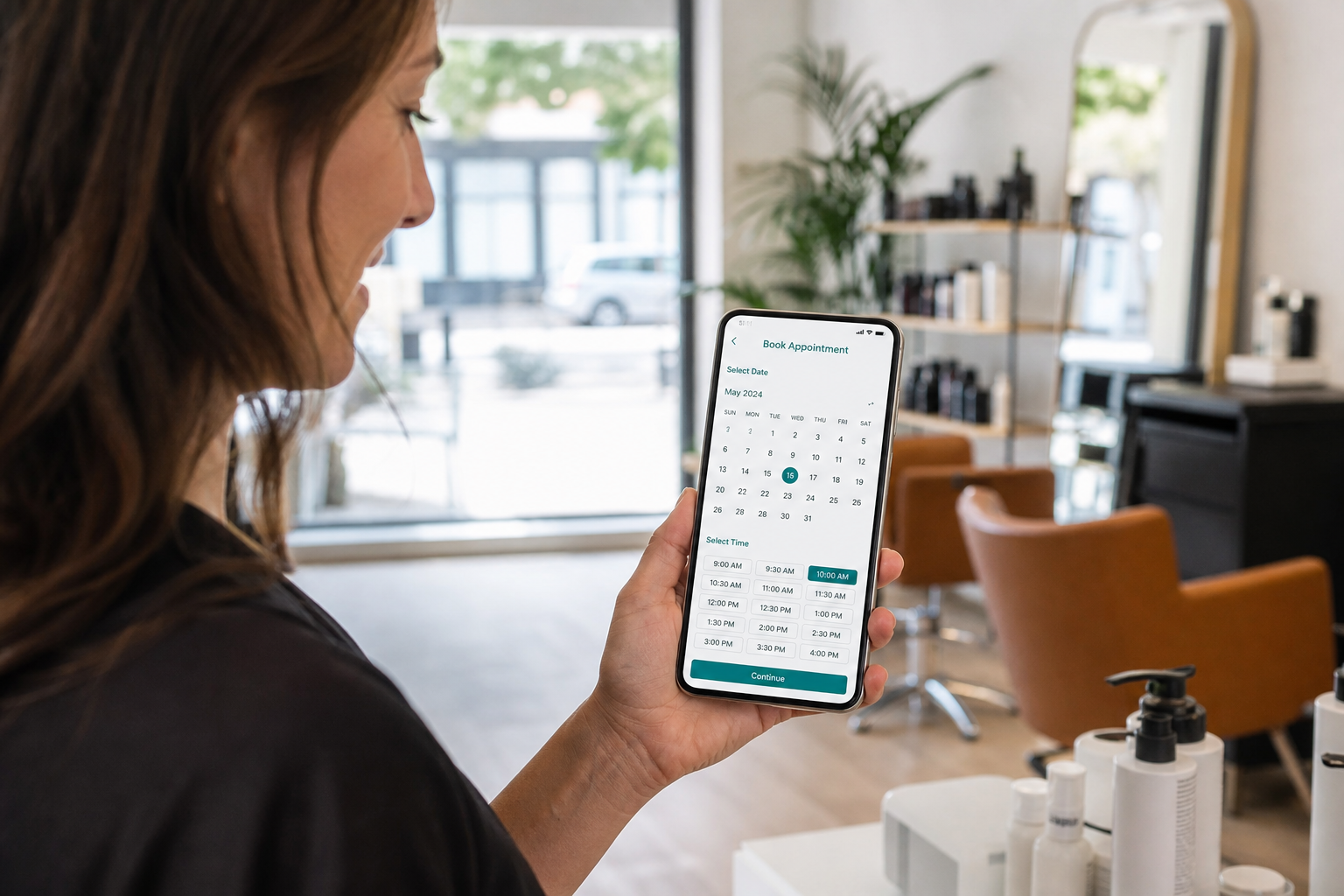
03
Comparte una URL
Bio, Google Business, QR en la puerta — el mismo fwdlink.com/tu.
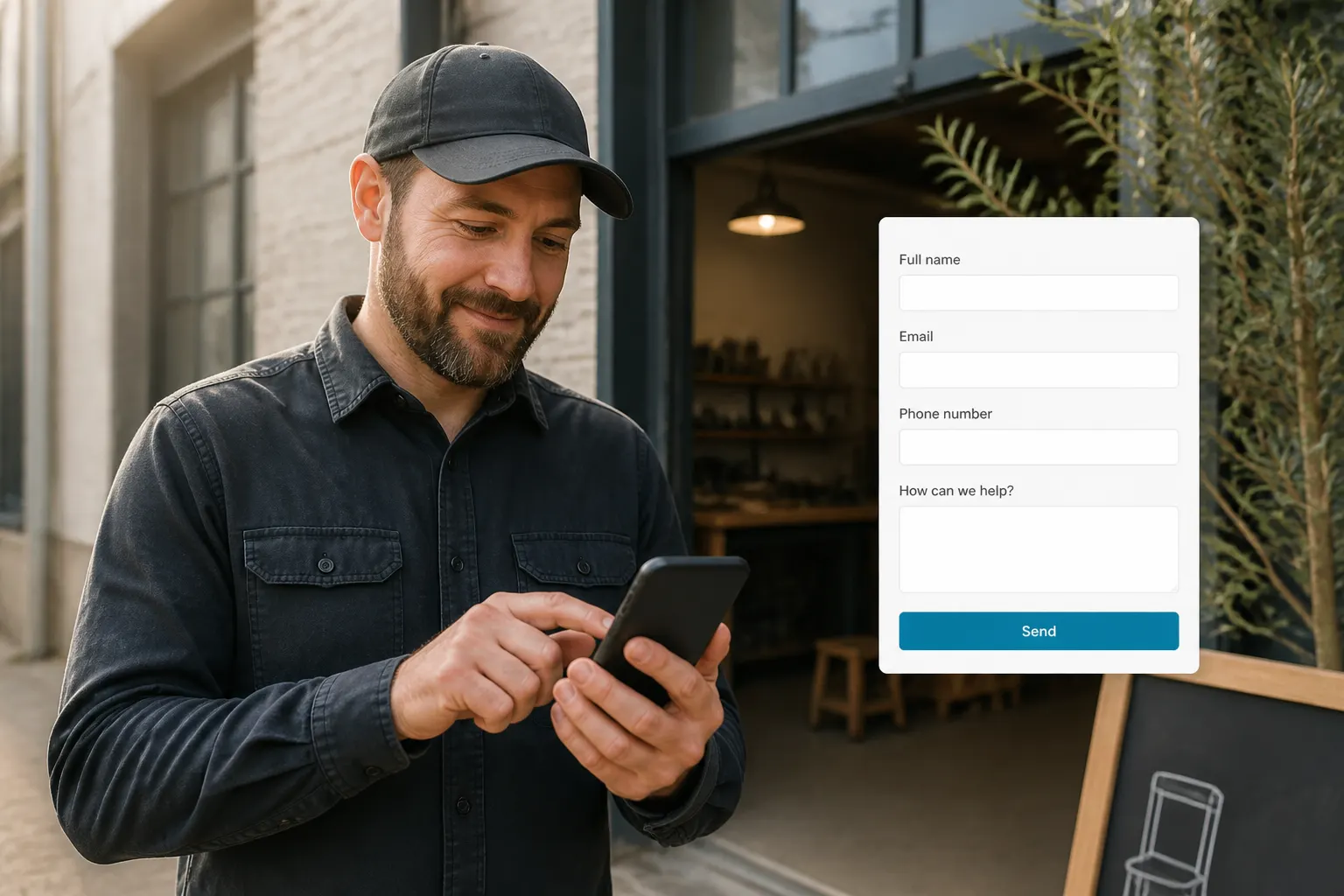
04
Confirma y da seguimiento
Revisa nuevas reservas en tu espacio. Sigue a cotizaciones o trabajos CRM cuando la visita se vuelve trabajo pagado.
Capacidades concretas de reserva
No es un widget de juguete — reservas que viven con tu página y tu espacio de negocio.
Bloque público de reservas
Los visitantes eligen de la disponibilidad que publicas en tu FWDLink.
Confirmación en el espacio
Las solicitudes nuevas llegan donde ya gestionas el negocio — confirma y da seguimiento sin otra bandeja.
Misma columna de cliente que el CRM
Cuando una reserva se vuelve trabajo, sigue en la misma marca y contexto de cliente — cotizaciones, contenido, factura.
Combina reservas con prueba que vende el horario
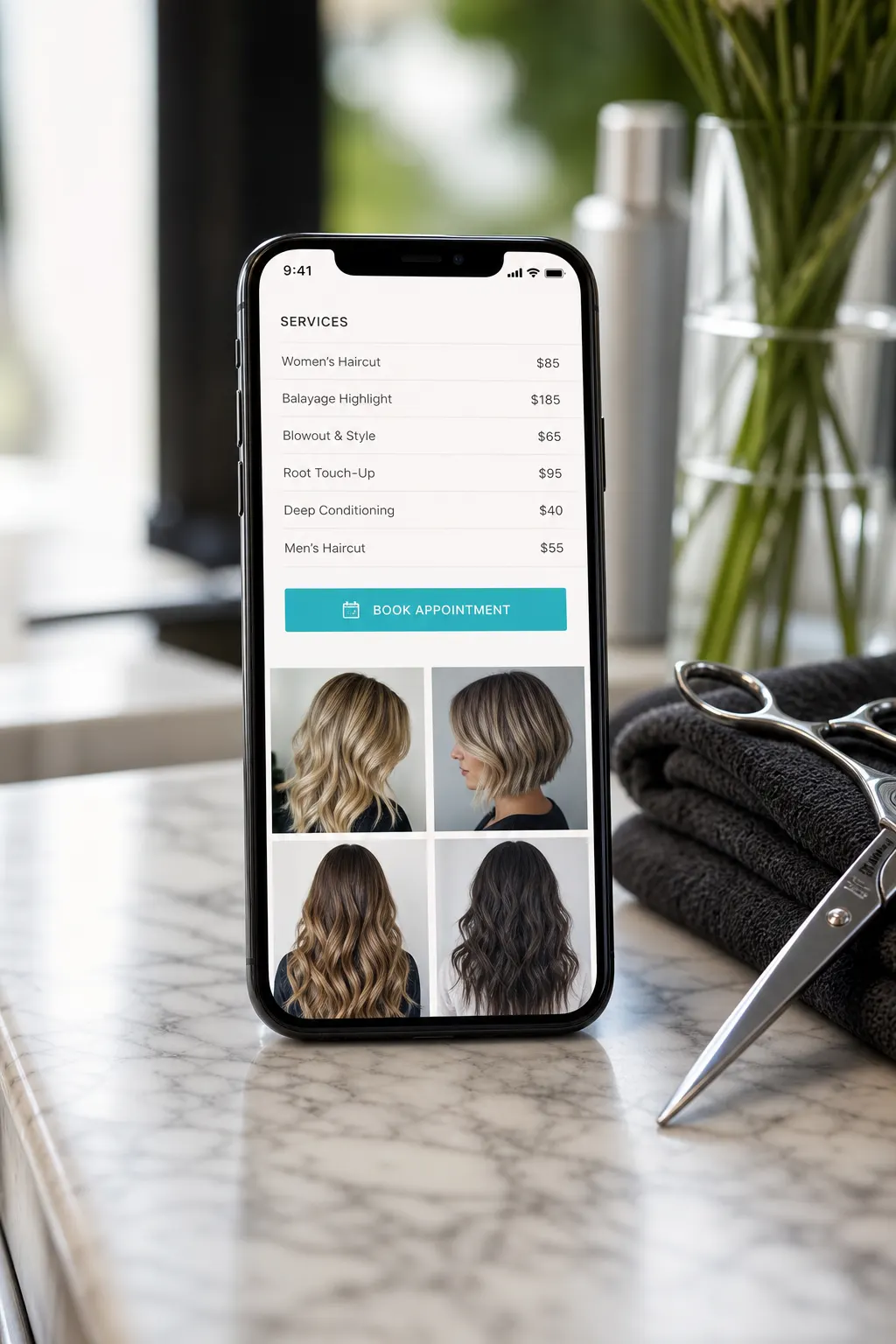
Destaca álbumes de antes/después o menús de servicio arriba del botón de reservar para que la agenda no sea una petición fría.
Álbumes privados hasta destacarlos
Tu biblioteca es tuya — publica solo lo que pertenece en la página reservable.
Las automatizaciones ayudan
Recuerda o prioriza el siguiente paso cuando llega una reserva — ver Automatizaciones.
Formas de usarlo
Quién reserva desde un FWDLink
Belleza
Consultas de color y silla
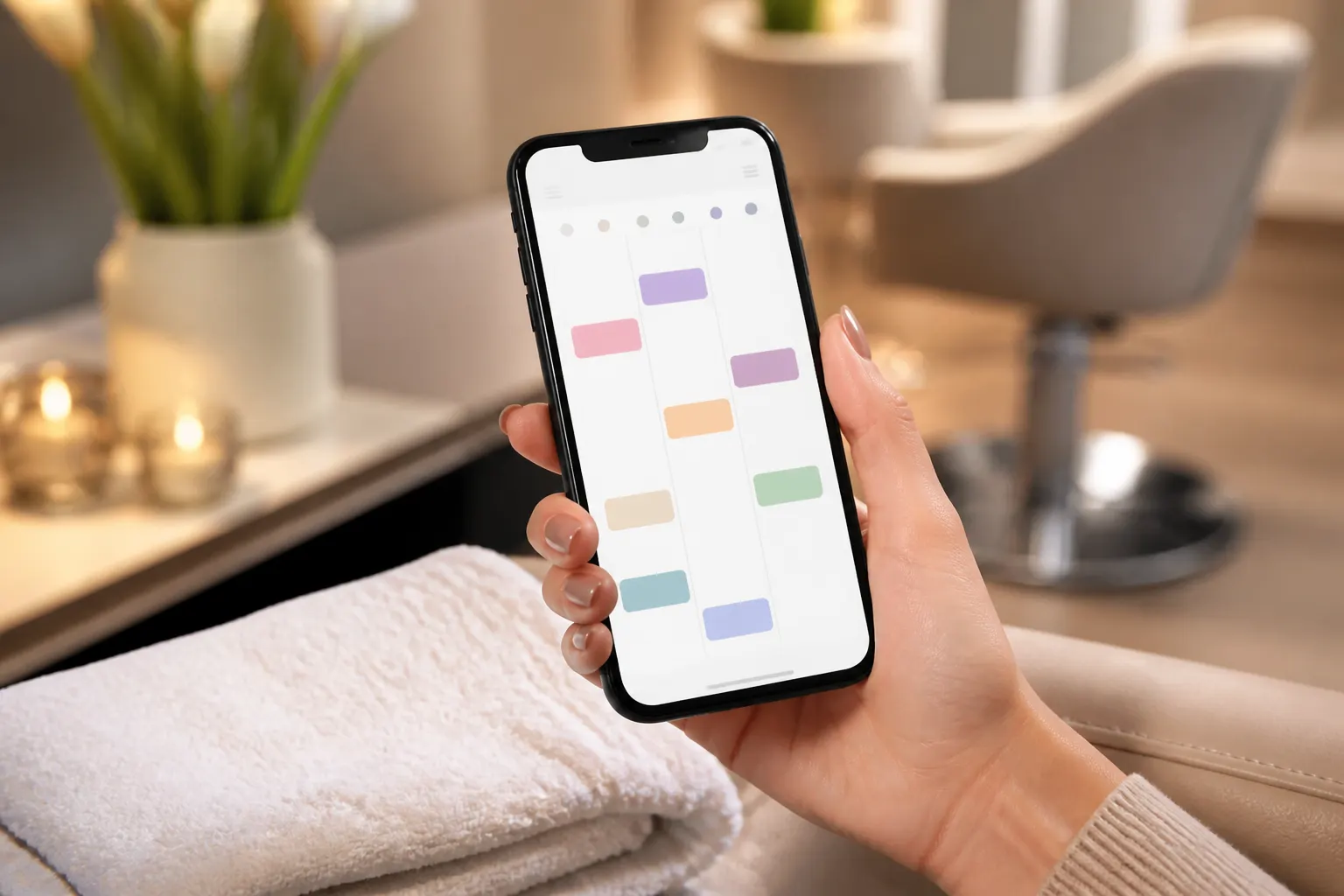
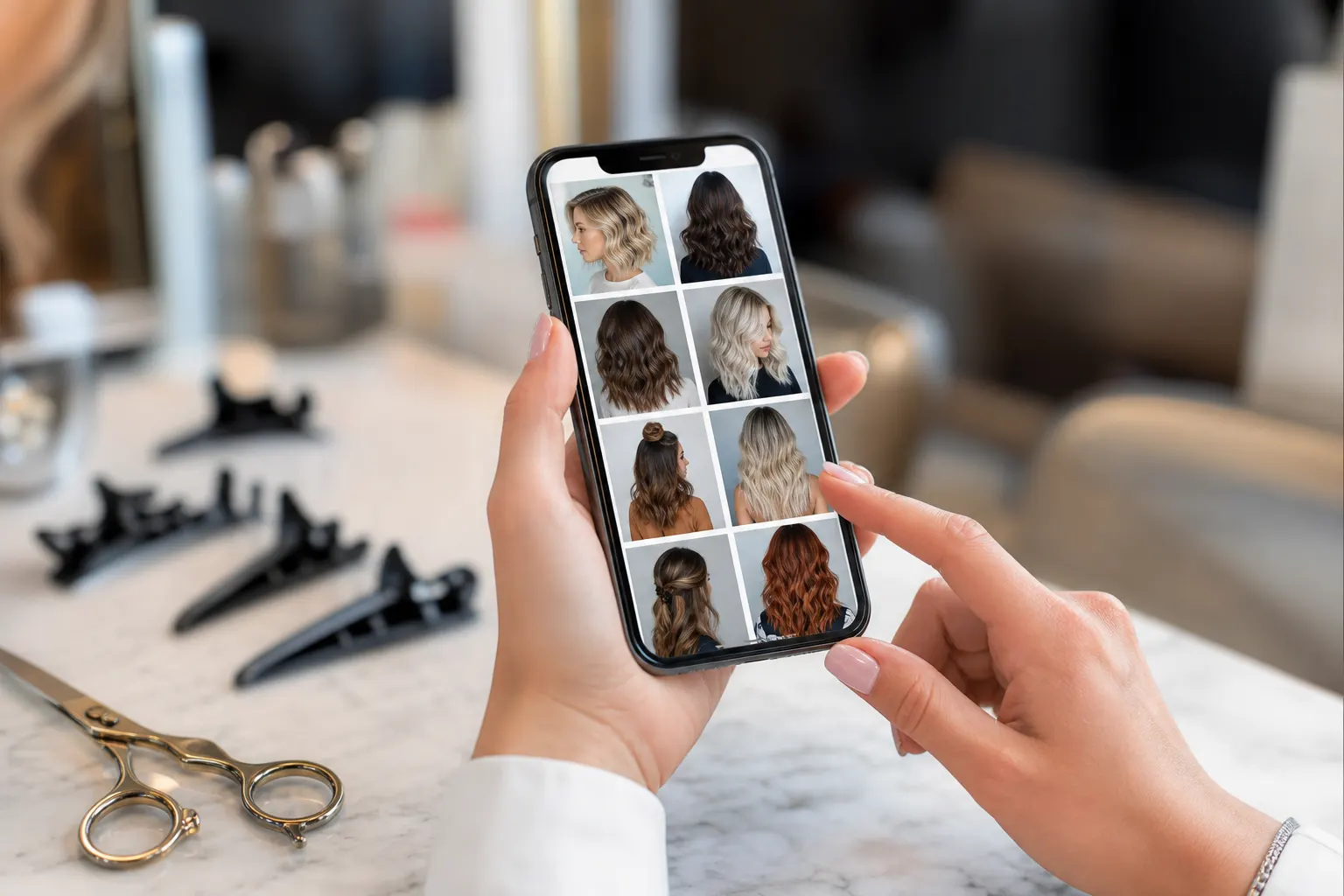
Muestra el lookbook, ofrece un horario de consulta y confirma en el espacio antes del día.
Contratistas
Visitas sin jugar al teléfono
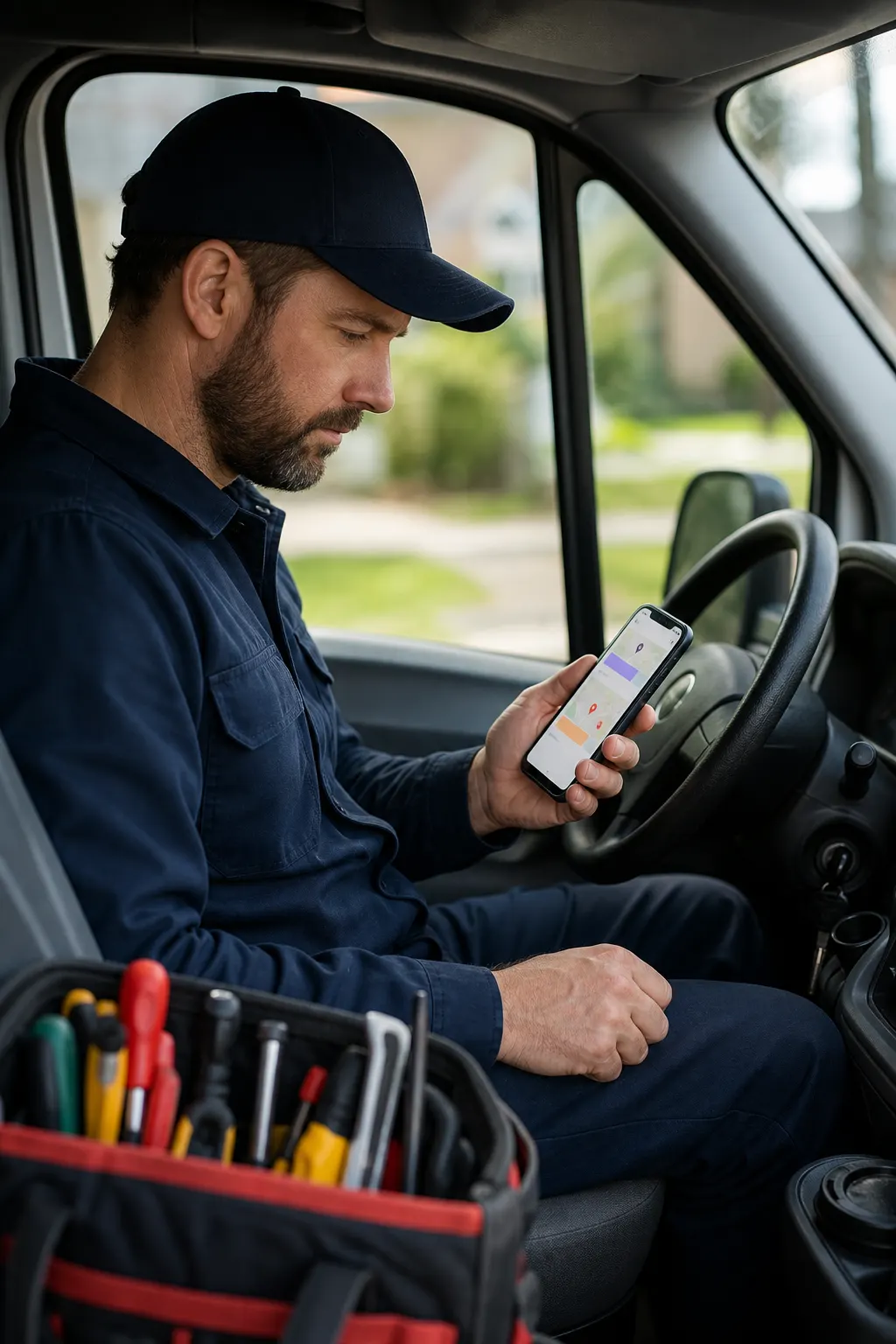
Que el dueño pida una ventana de recorrido desde la misma página que muestra trabajos recientes.
Coaches
Llamadas de discovery que llegan
Destaca tu oferta, abre una ventana de reserva y mueve leads calientes a sesiones pagadas.
Mascotas y hogar
Paradas recurrentes, días más claros
Los clientes re-reservan desde tu enlace; mantienes la agenda ligada a quienes ya atiendes.
Estudios
Sesiones junto a la galería
Fotógrafos y estudios reservan sesiones junto a los álbumes que el cliente ya confía.
Profesionales locales
QR en el mostrador
Imprime un QR a tu página — quien entra reserva el siguiente hueco sin descargar una app.
Preguntas frecuentes
- ¿Dónde gestiono la disponibilidad?
- En tu espacio de negocio bajo Negocio → Reservas — luego añade un bloque de reservas a tu página pública.
- ¿Las reservas son aparte del CRM?
- Las reservas viven en tu página y en el espacio de negocio. Cuando el trabajo continúa, la misma marca FWDLink y el cliente siguen a cotizaciones, trabajos y facturas.
- ¿Puedo mostrar mi trabajo arriba del botón de reservar?
- Sí — destaca álbumes, enlaces y copy de servicios en la misma página que las reservas para que entiendan qué están reservando.
- ¿Y las tarifas?
- Consulta las tarifas CRM / de reservas actuales en Planes — las tasas viven en Planes, no enterradas aquí.
- ¿El cliente necesita una app?
- No. Abren tu FWDLink en el navegador, eligen horario y confirmas desde tu espacio.
Pon reservas en el enlace que ya compartes
Reclama tu página, añade un bloque de reservas y confirma citas donde ya corres el negocio.